
XLPack for Python インストールマニュアル
1. 動作環境
・Windows 11 または Windows 10 (22H2 64 ビット版)
・Excel for Office 365, Excel 2024 または Excel 2021 (64 ビット版)
・Python 3.13 以降 (64 ビット版)
それぞれ最新版への更新を行ったうえでご使用ください.
2. Python のインストール
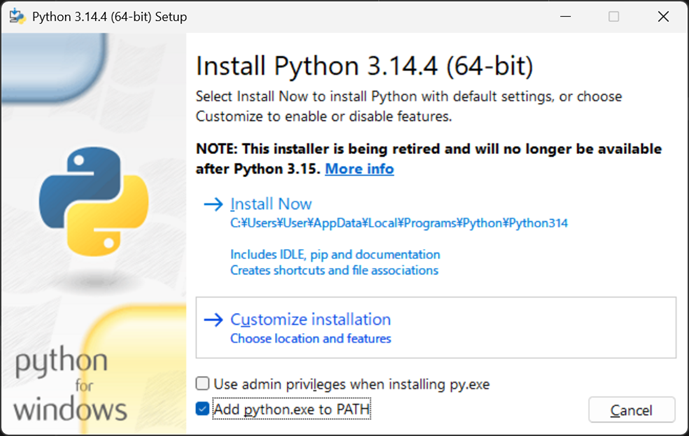
はじめに Python 3.13 以降がインストールされ, 正常に動作していることを確認してください. Python のインストール時に「Add python.exe to PATH」をチェックしておく必要があります.
3. XLPack for Python のインストール
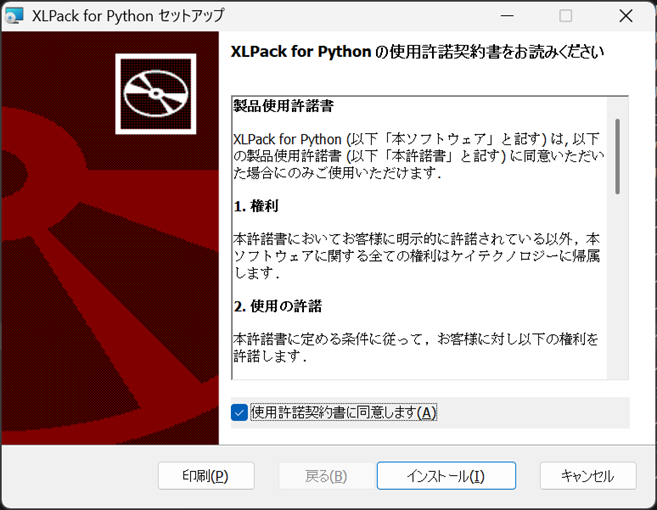
配布されたインストールプログラムをダブルクリックして起動し, そのメッセージに従ってください. インストールは「ユーザーごと」に行われます.
4. Excel の設定
ソフトウェアのインストール後, 使用開始前に Excel の設定を行う必要があります.
4.1 アドインを組み込む
Excelを起動し「開発」タブより「Excel アドイン」を開きます.
有効なアドインから「XLPack for Python」にチェックを入れて「OK」をクリックしてください.
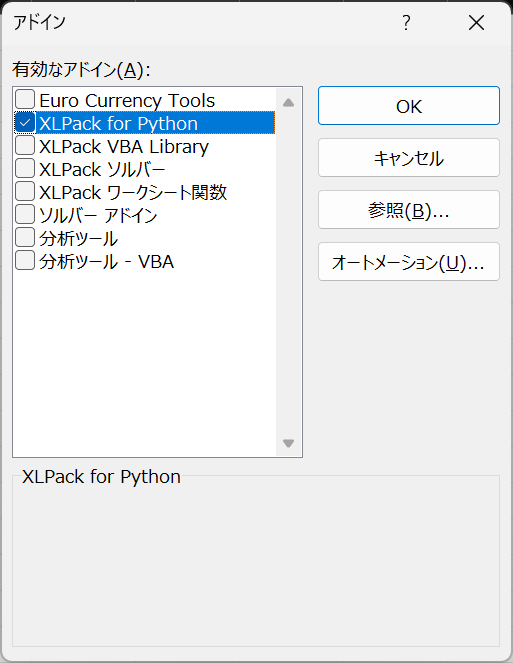
この設定は使用する Excel ファイルに関係なく, 以降 Excel を開くと常に有効になります.
注 – 開発タブが表示されていない場合には, 「ファイル」「オプション」「リボンのユーザ設定」において「開発」にチェックを入れるとタブが表示されるようになります.
4.2 参照設定を行う
対象の Excel ファイルを開き, 「開発」「Visual Basic」でVBエディタを開きます. VB エディタの「ツール」「参照設定」で「XLPack_PY」にチェックをいれます. 参照設定は設定した Excel ファイルだけで有効になります.
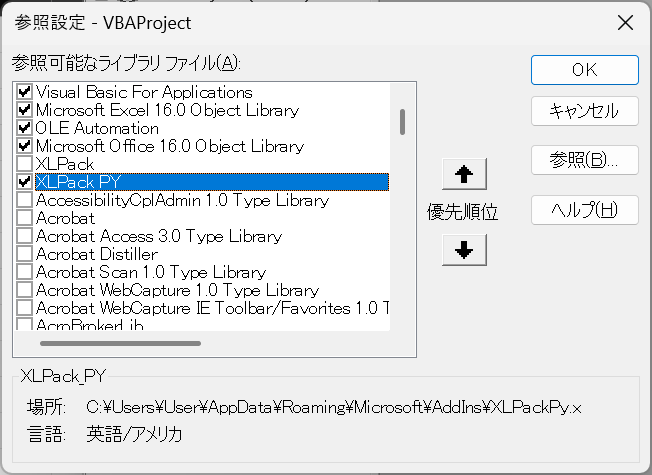
注 – XLPack for Python を使用する Excel ファイルごとに参照設定を行う必要があります. 参照設定は Excel ファイルに保存されるため, 次回以降開いたときには設定する必要はありません.
5. XLPack for Python のアンインストール
XLPack for Python をアンインストールするには, 「設定」の「アプリ > インストールされているアプリ」(Windows 11 の場合) または 「アプリ > アプリと機能」(Windows 10 の場合)より XLPack for Python を選択してアンインストールしてください.


